
Immich
Obwohl ich an die Fotos weniger Ansprüche habe als bei der Musik, war die Übernahme deutlich langwieriger und brauchte mehrere Versuche.
Fehlschlag 1
Zu Immich habe ich keine offizielle Erklärung zum Import aus iPhoto/Fotos.app gefunden. Daher habe ich mich im ersten Versuch an die Anleitung von Ente gehalten. Dort heißt es einfach alles in Fotos.app zu markieren, im Menü Exportieren wählen, und danach den Ordner in Ente zu ziehen, bzw. in meinem Fall also in Immich.
Die Bilder sind alle da, aber es fehlt alles an zusatz Informationen, wie Tags, Gesichter, Alben.
Das habe ich ganz schnell zur Seite gelegt und die nächste Methode probiert.
Fehlschlag 2
Für iOS gibt es eine offizielle Immich App, dort gibt es eine Import funktion. Dort habe ich alle Alben selektiert und importiert.
Es ist sehr langsam, die App muss dabei im Vordergrund sein, und der Bildschirm eingeschaltet. Wechselt man die App oder sperrt das iPhone wird der Import pausiert. Will man den Import fortsetzen dauerte es bei mir etwa eine Minute bis es weiter ging. Über mehrere Tage habe ich also den Import immer wieder weiter laufen lassen.
Das Ergebnis war schon besser. Es wurden Alben angelegt, Favorisierte Fotos waren auch als Favoriten markiert und auf den ersten Blick sah es gut aus. Aber Datumsangaben waren falsch. Ein Foto von März welches ich im April als Favorit markiert habe, hatte in Immich dann das Datum vom April.
Je nach Präferenz könnte das aber ein guter Weg sein. Für mich waren aber die Datumsangaben wichtiger. Deshalb habe ich einen weiteren Weg gesucht.
Erfolg
Der dritte Versuch ist auch nicht perfekt, aber es scheint mir gut genug zu sein.
Kleiner Nachteil der folgenden Methode ist, dass in Immich keine Alben angelegt werden. Die Alben aus Fotos.app werden den Bildern als Tags hinzugefügt. Diese Alben Tags sind zwischen den tausenden anderen Tags nicht praktikabel navigierbar, aber darüber kann man sich im Nachgang die Alben manuell erstellen.
Erste Voraussetzung ist, in den Fotos.app Einstellungen "Originale auf diesen Mac laden" zu aktivieren. Falls das nicht aktiv war, wird es einige Zeit dauern bis alle Bilder geladen sind.
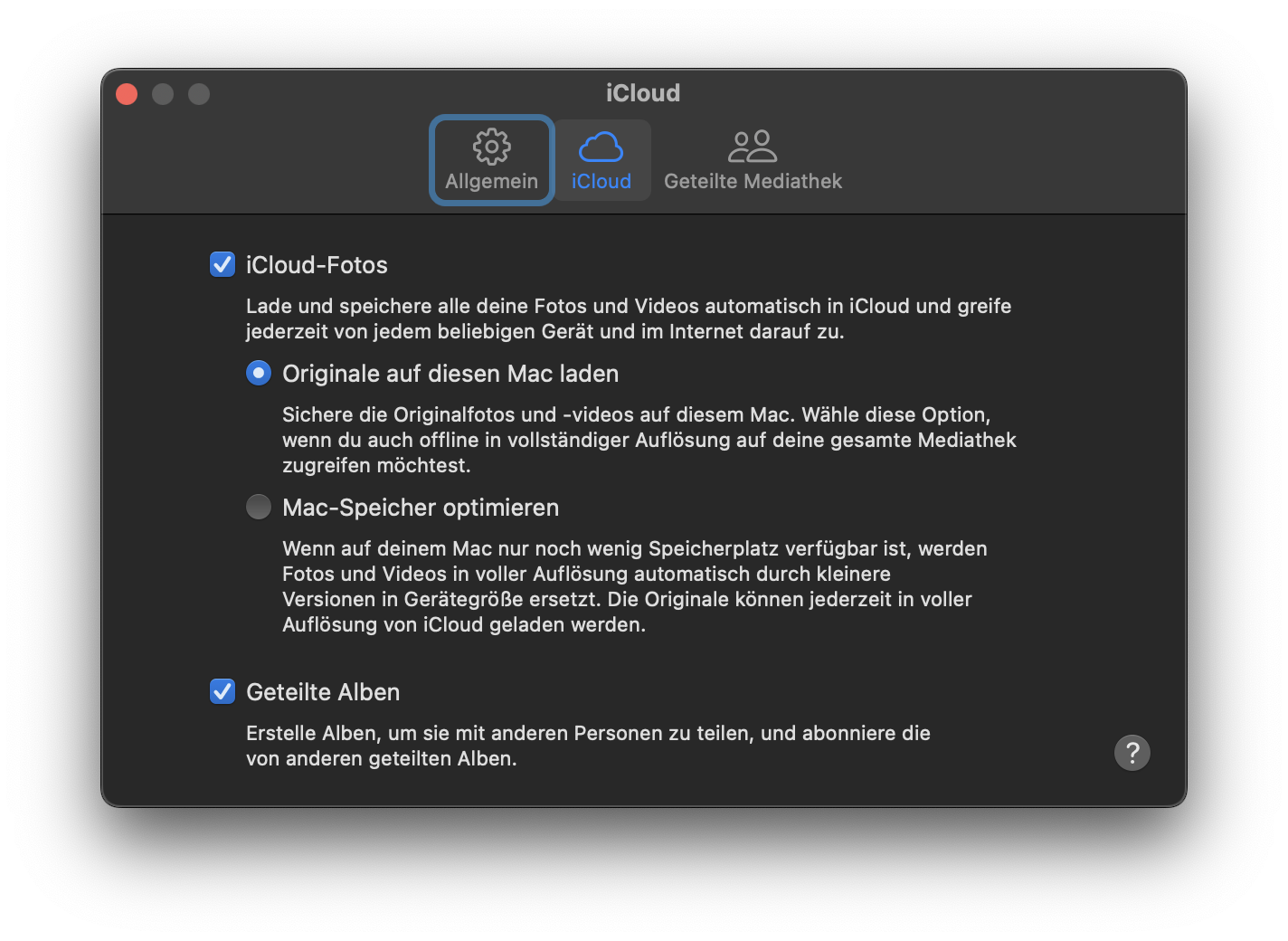
Nachdem alle Bilder geladen waren habe ich mit dem Programm osxphotos die Bilder exportiert. Den genauen Befehl habe ich von einem User aus dem Immich Discord übernommen:
osxphotos export /Users/snake/FotosExport --export-by-date --library /Users/snake/Pictures/Photos\ Library.photoslibrary --exiftool --keyword-template "{label}" --album-keyword --jpeg-ext jpeg --sidecar XMP --add-skipped-to-album Skipped --add-missing-to-album Missing --strip --retry 3 --report export.csv --theme dark --verbose
Als nächstes ist es wichtig in Immich in den Einstellungen den Import von Metadaten/Gesichtern zu aktivieren:
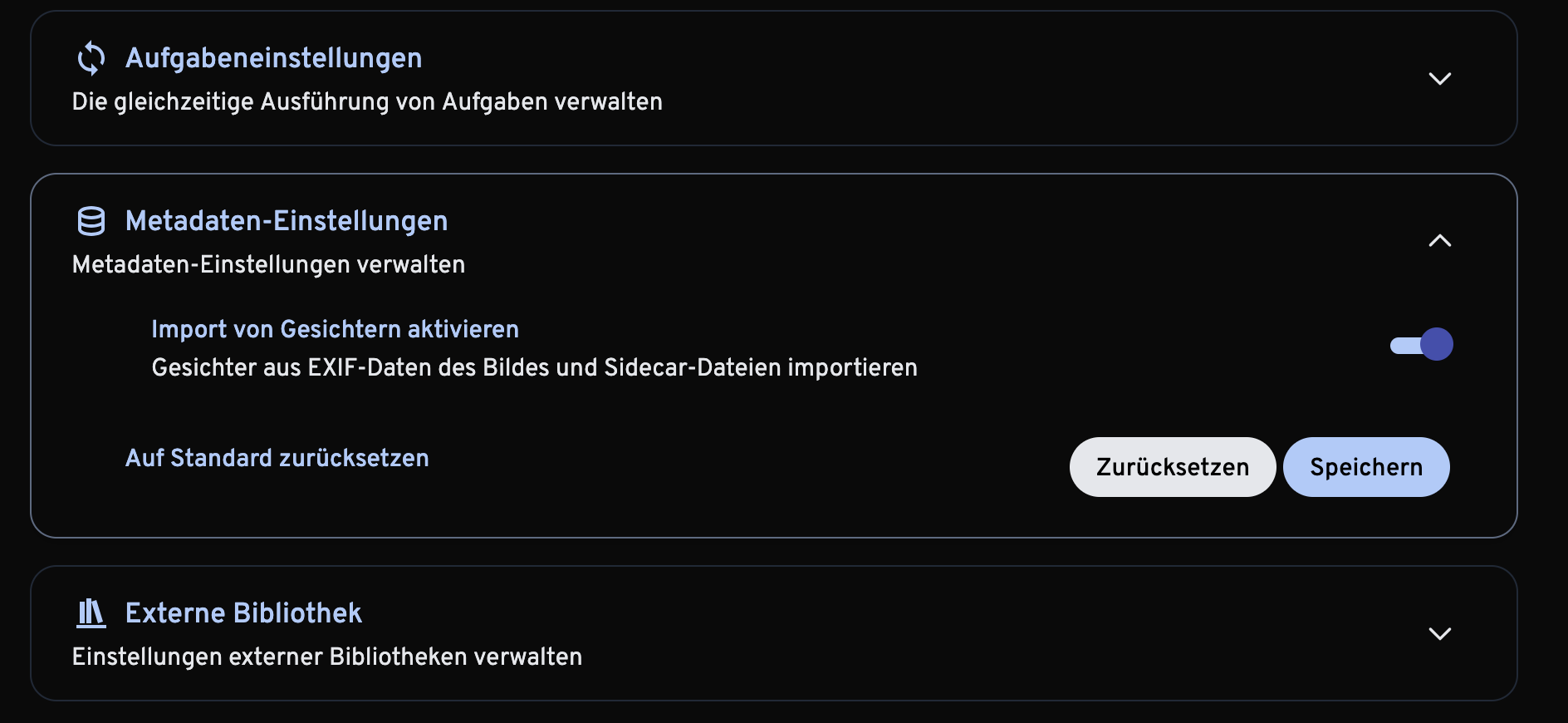
Diese ist standardmäßig deaktiviert, was dazu führte, dass ich auch für diesen Weg einen zweiten Durchlauf brauchte.
Ist die Option aktiviert werden die Personennamen aus Fotos.app übernommen. Diese Infos wurden beim Export in sidecar Dateien (im deutschen auch Filialdateien genannt, die deutsche Immich Übersetzung ist da nicht konsequent) gespeichert.
Zum Import habe ich dann das Programm immich-go verwendet. Auch hier habe ich den Befehl vom selben Discord User verwendet:
immich-go upload from-folder --server=http://dieImmichURL --api-key=derApPIkeyAusImmich /Users/snake/FotosExport --client-timeout 30m0s --on-server-errors continue
Das ganze dauert eine Weile, und nach dem Import ist der Server noch beschäftigt bis alle Thumbnails erstellt sind, alle Bilder nach Gesichtern gescannt sind, usw. Während der Zeit werden viele Bilder noch so aussehen:
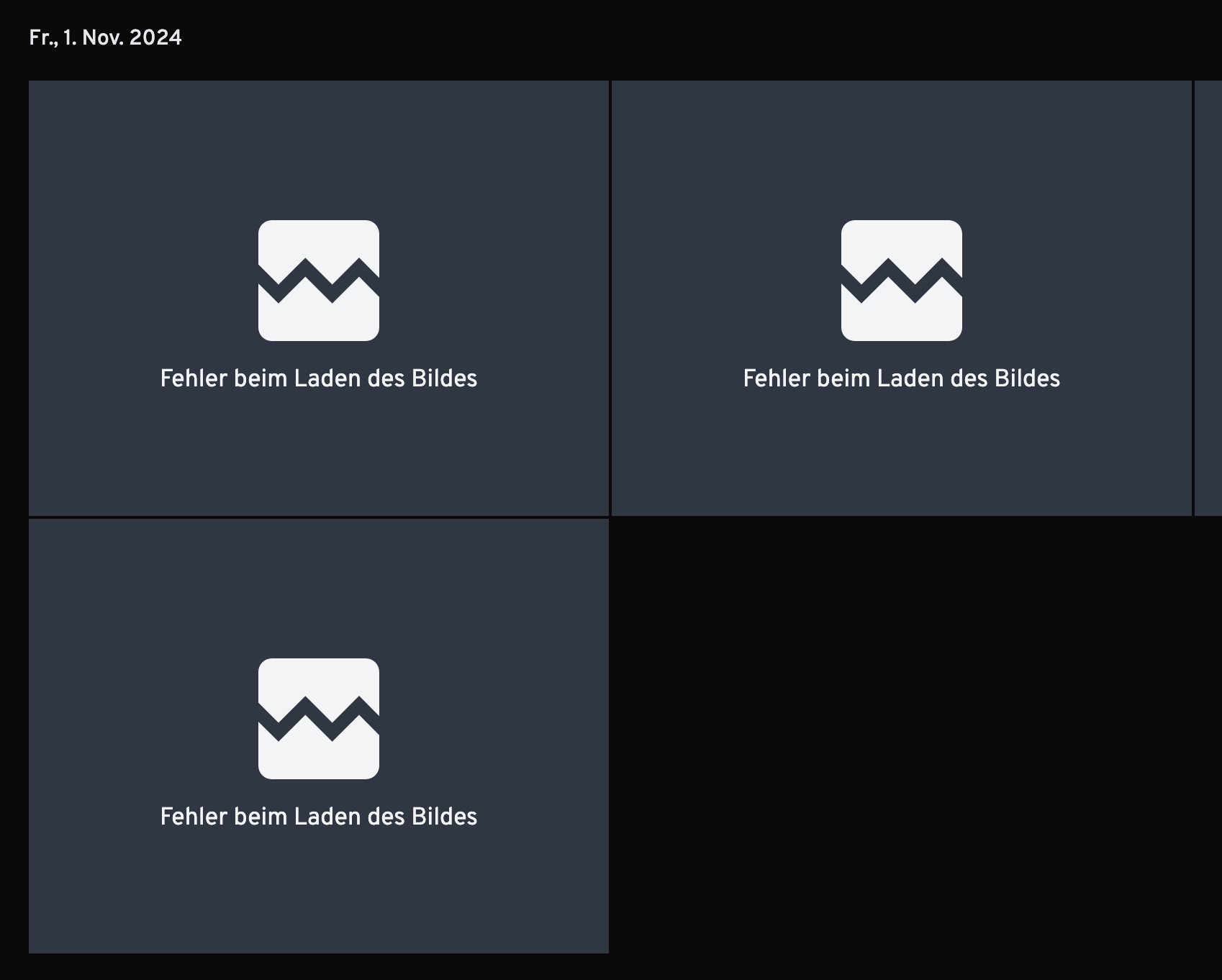
Nachdem die Aufgaben am Server abgeschlossen sind, sind die Bilder Fehlerfrei zu sehen.
No Comments